

Finché Apple non offre un iPhone, iPad o iPod da 32 GB come modello base, questi tipi di richieste saranno comuni. Gli utenti con un dispositivo da 16 GB dovranno sempre guardare a come gestire la loro memoria e tutti gli allarmi si attiveranno quando vedranno che c'è molto spazio nella sezione "altro" di iTunes. 1 GB su un dispositivo da 32 GB o 64 GB è accettabile, ma su un dispositivo da 16 GB può tornare utile per registrare video, salvare musica o installare applicazioni. In questo articolo parleremo di cosa è e come farlo elimina il contenuto che appare come "altro" in iTunes.
Cosa è incluso in «altro»
La sezione "altri" di iTunes include contatti, messaggi, MMS e altri tipi di cache dell'applicazione. Ci sono anche dati che iTunes non può riconoscere per qualsiasi motivo.
Come eliminare il contenuto che appare come "altro" in iTunes
Deseleziona la casella di sincronizzazione automatica
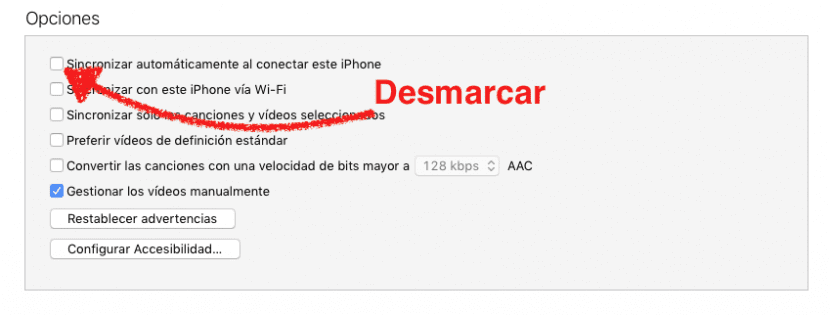
Questo semplice gesto rischia di aiutare a recuperare parte dello spazio che rimane ospitato in "altri". Potrebbe funzionare perché obbliga iTunes a farlo ricalcola lo spazio ogni volta che colleghiamo il nostro dispositivo al computer. Faremo quanto segue:
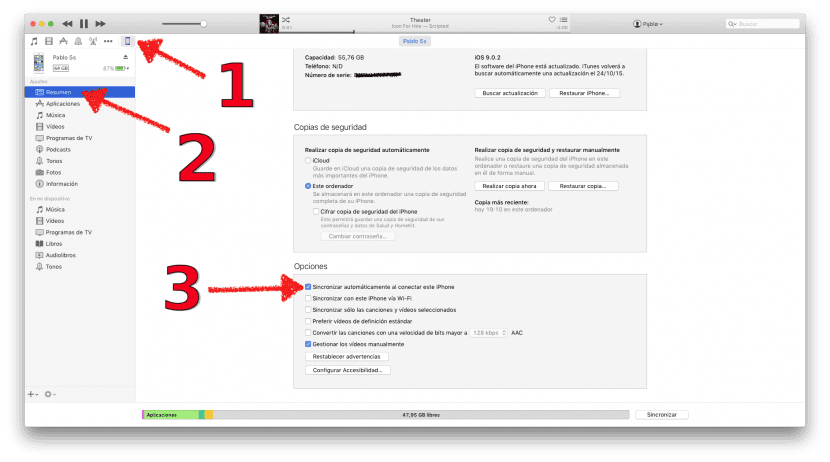
- Colleghiamo l'iPhone, l'iPod o l'iPad al computer.
- Apriamo iTunes.
- Selezioniamo il nostro dispositivo in alto a sinistra.
- Scegliamo Riepilogo.
- Deseleziona la casella "Sincronizza automaticamente quando si collega questo iPhone".
Rimozione delle cache
Se vuoi eliminare più spazio, un'altra cosa che possiamo fare è svuota la cache dell'app. Twitter, Facebook, WhatsApp, Telegram, ecc. Possono archiviare foto, video e altri tipi di documenti che possono occupare molto spazio. Ad esempio, Telegram ha la possibilità di svuotare la cache ogni settimana e, anche così, di solito ho molti concerti occupati.
Lo svantaggio della rimozione delle cache è che è un processo noioso ed è probabile che ne elimineremo alcune che in realtà non occupano molto spazio.
Testare un altro ricalcolato
C'è un'altra possibilità, ma è l'ultima cosa che dobbiamo fare, dopo aver provato i due metodi precedenti. Facciamo quanto segue:
- Apriamo iTunes con l'iPhone, l'iPod o l'iPad collegati
- Deselezioniamo tutto ciò che vogliamo sincronizzare, tranne le applicazioni.
- Applichiamo le modifiche.
- Contrassegniamo nuovamente ciò che vogliamo sincronizzare.
- Applichiamo nuovamente le modifiche.
Se utilizziamo i tre metodi precedenti, rimuoveremo tutto o quasi tutto il contenuto di "altri" in iTunes.
Indice
